
- 类型
- 个人开源产品
- 状态
- 已上架 Obsidian 与 Chrome
- Founder 职责
- 产品设计与开发
- 处理方式
- 默认本地优先
背景
第二语言阅读真正被打断的,通常不是整篇文章,而是突然卡住的几个词。常见做法是复制短语、切换词典,或者打开翻译页面;答案也许很快得到,但单词已经脱离了它原本出现的笔记或文章。
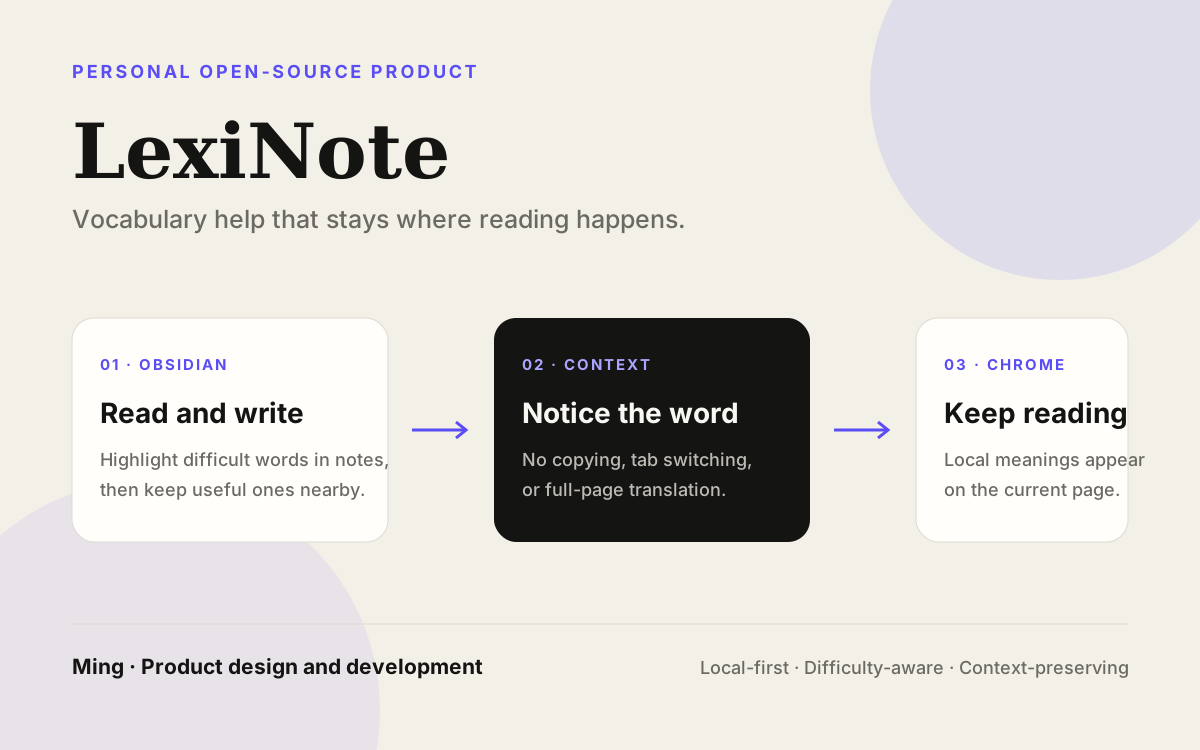
LexiNote 从一个更小的问题出发:词汇帮助能不能在阅读发生的地方出现,而不把阅读界面变成另一个需要单独维护的学习应用?产品把原始笔记或网页视为理解和积累词汇的主要场所。
目标
目标是减少阅读阻力,同时让学习者留在上下文中。一个难词应该容易被注意到,需要时可以快速理解,也可以保存下来稍后复习,而不必先启动整页翻译流程。
两个插件把同一原则应用到不同表面:Obsidian 服务笔记中的阅读与写作,Chrome 服务当前英文网页中的轻量辅助。
两个使用场景
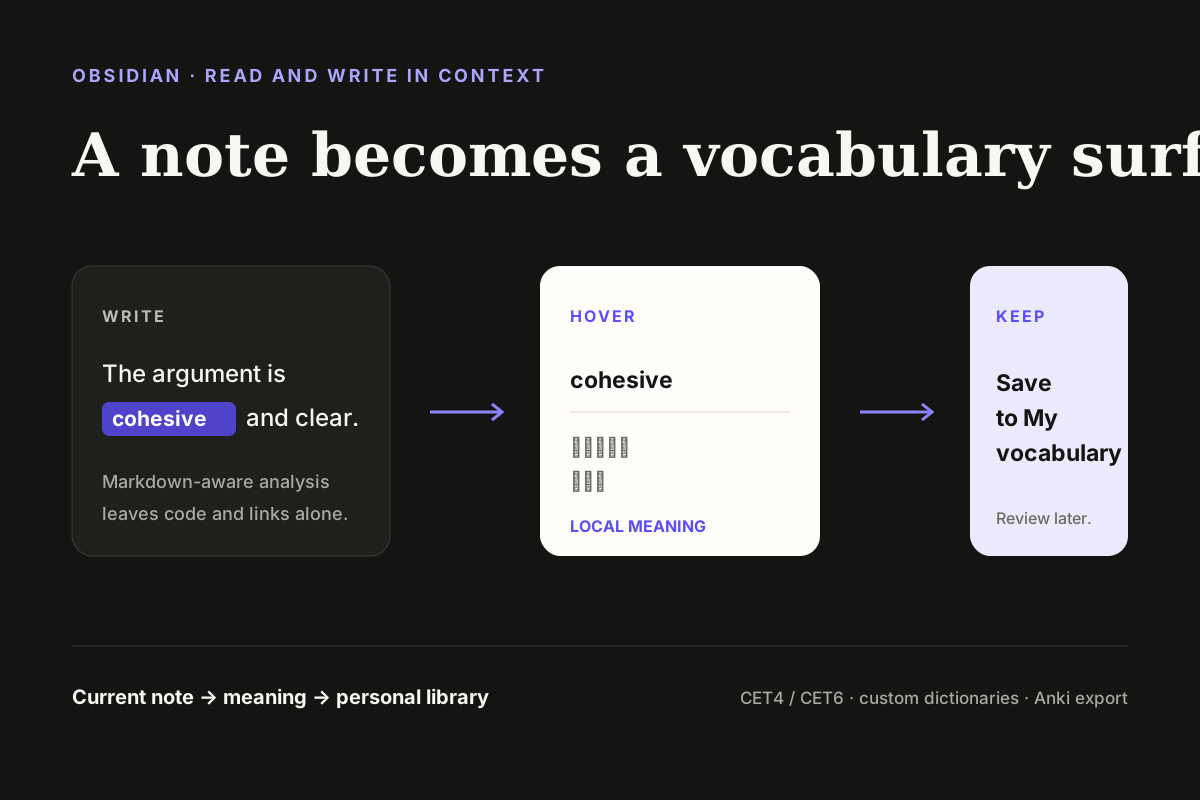
在 Obsidian 中,LexiNote 根据可配置的难度高亮单词,悬停显示本地释义,并提供当前文档词汇列表。值得保留的词可以进入个人词库,在其中搜索、标记已掌握、通过自定义词典维护,或导出为 LexiNote JSON 与 Anki 兼容的 TSV。
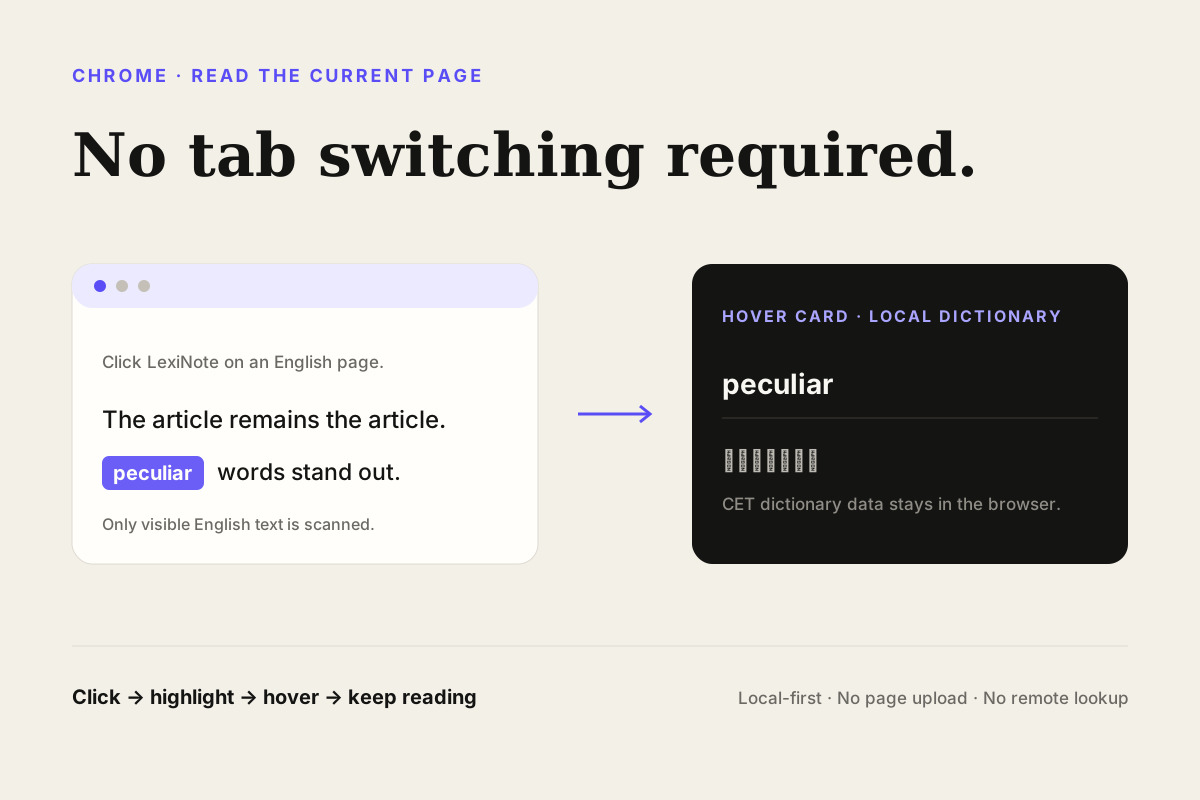
在 Chrome 中,用户点击当前标签页的插件图标,LexiNote 扫描页面可见英文文本,使用内置 CET4/CET6 词典高亮难词,并在悬停时显示本地释义。输入框、按钮、代码等容易影响交互的区域会被跳过。
Founder 职责
Ming 负责产品想法、交互模型、难度规则、词典行为、本地优先边界、插件实现、文档以及两个客户端的发布维护。
两个客户端保持一致的产品原则,但不强行使用同一套界面:Obsidian 需要词库和自定义词典,Chrome 则需要一次点击即可完成的网页阅读辅助。
关键判断
LexiNote 是阅读辅助,而不是替代阅读的完整翻译服务。
具体判断
- 默认在本地完成释义匹配、设置和词汇数据处理,不上传笔记、网页正文、URL 或查询结果。
- 使用难度感知的高亮,而不是标记每一个单词,把注意力留给更可能造成阻力的词汇。
- 保护原始内容结构:Obsidian 跳过代码、URL 和 wikilink,Chrome 避开输入框、按钮和代码区域。
- 通过已掌握标记和隐藏已掌握选项,让熟悉的词逐步退出当前阅读流程。
- Chrome 版本保持克制,不宣称支持 PDF/OCR、划词翻译、账号、同步或远程 AI 能力。
当前结果
Obsidian 插件已进入 Community Plugins,并以 MIT 许可发布;Chrome 插件已上架 Chrome Web Store。两个产品都有 Digital Garden 中的中英文使用指南,Chrome 文档另有隐私说明,明确描述本地处理以及不使用 Analytics、追踪、云同步和远程查询。
当前结果只用可检查的事实描述:安装页面、文档、版本信息和本地交互方式都可以查看。不在案例中添加用户量、下载量或学习效果等未经验证的结论。
这项工作带来的认识
词汇工具只有尊重单词出现的地方,才不容易变成新的打断。真正有用的单位不是孤立的释义,而是在保留句子、笔记或文章的前提下给出一个足够小的提示。
两个客户端也说明,共同的产品原则不要求完全相同的界面。写作环境可以提供词库和自定义词典,浏览器扩展则可以保持为一次点击的阅读辅助;回答问题后,两者都应尽快退回用户原本的任务。
可验证内容
一个想法,两种阅读界面。
以下是两个公开插件的中性产品流程示意图,用于解释交互模型,不把概念图伪装成界面截图。
开始使用插件
把单词留在它出现的地方。
从 Obsidian Community Plugins 或 Chrome Web Store 安装 LexiNote,再根据对应指南开始使用。
安装 Obsidian 插件